Clip Champ Guide -알맹
간만에 돌아와서 할 짓은
*지금 2월 28일 새벽 3시52분
내 친구를 위해
영상제작 가이드를 만들겟다.
피곤하니 빠르게 만들겟다.
그럼 레츠곸ㅋㅋ
(목차)
- clipchamp란
- 영상 만들기
- 영상 화면과 오디오 분리법
- 편집(화면 비율과 영상 분할)
- 필터, 효과, 속도, 페이드 등
- 세세한 편집, 텍스트, 간격삭제
- 컴퓨터 저장방법
- 최종작업물 공개
프로그램은 Clipchamp를 사용한다.
직관적이고 사용하기 편하다.
무엇보다 무료이다!!
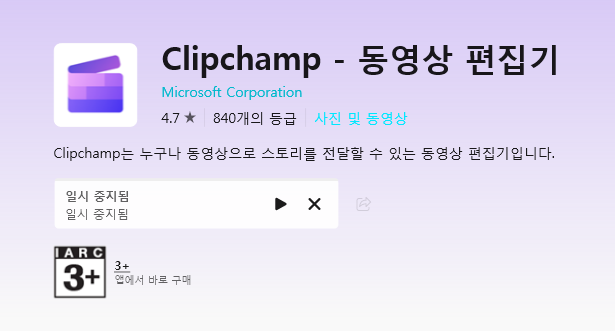
마소 스토어에서 다운받을 수 있다.
(왜 일시중지된겨)
이제 사용법을 알아보자!
1. 새 동영상 만들기를 눌러준다.
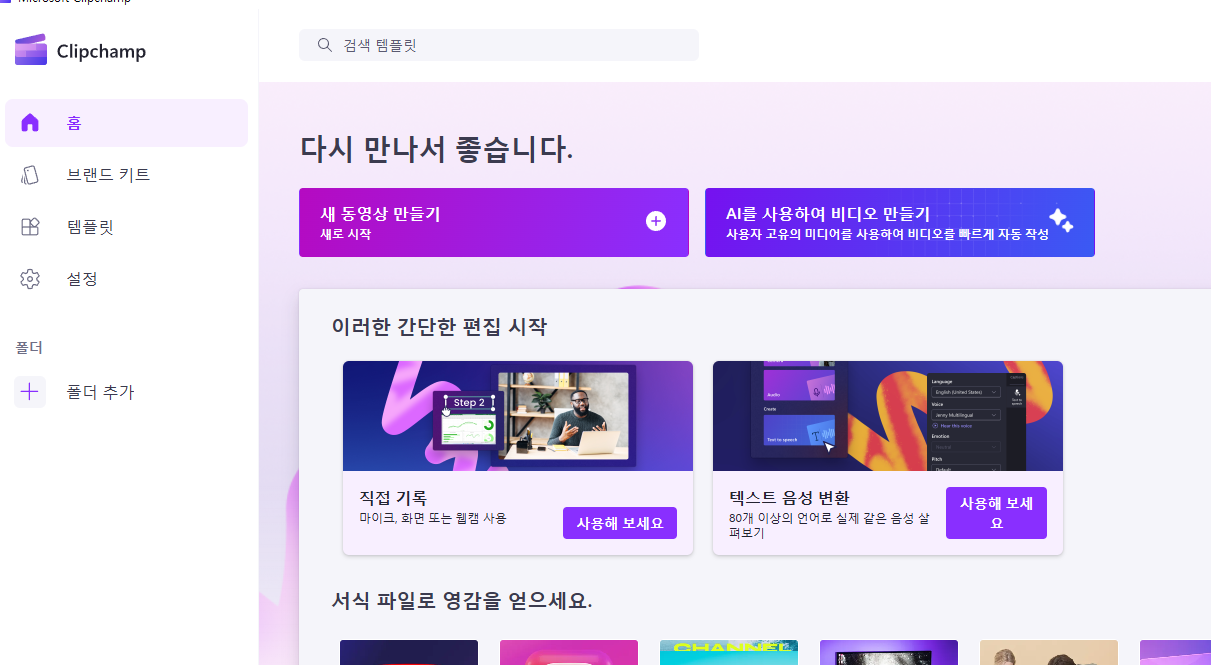
여기서부터 막히면 곤란쓰하다..
2. 좌측 상단에서 미디어 가져오기를 누른다.
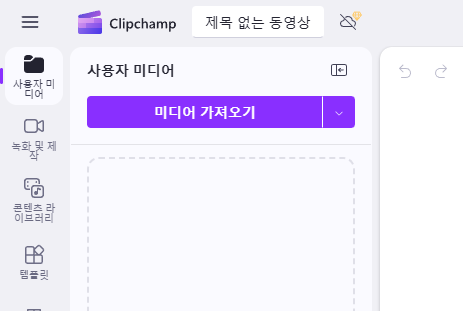
편의상 사용할 영상을 클립이라고 하겠다.
본인의 클립을 파일에서 가져오면
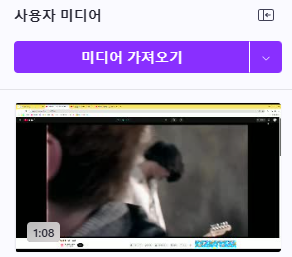
이런 식으로 아래에 창이 깔리는데
그대로 마우스로 드래그해서 편집을 시작해주면 된다.
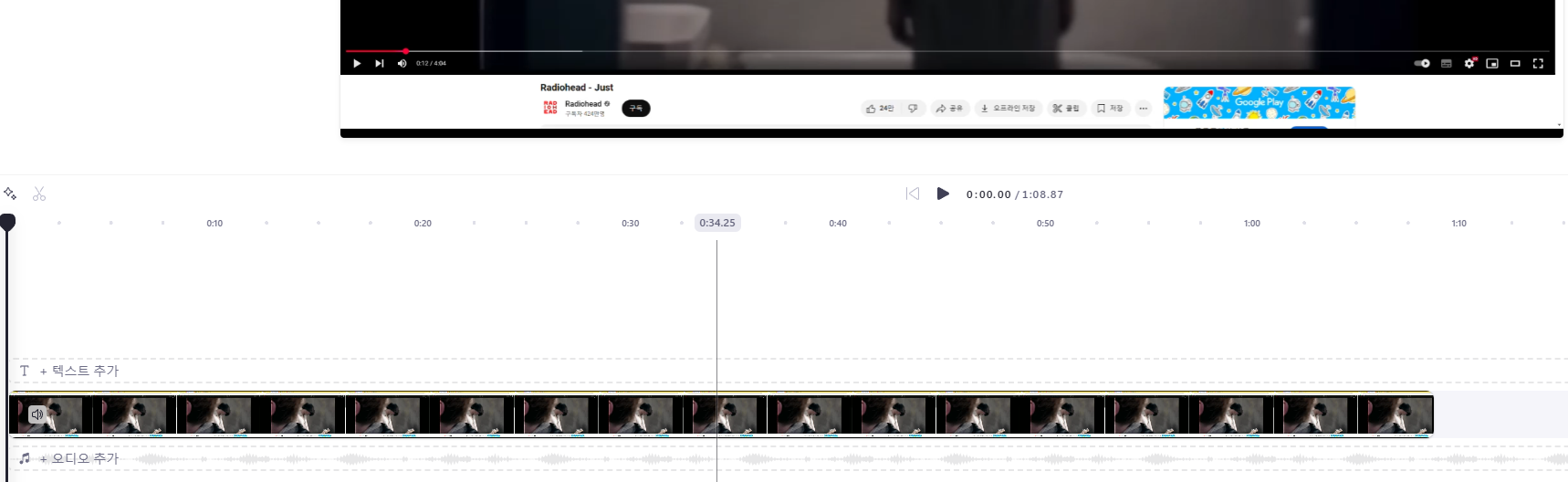
자 여기서 내가 이 음악의 음악만 빼고
화면은 갖다 치우고 싶다! 싶으면
미디어 우클릭 > 오디오 > 분리를 눌러주면
화면과 오디오가 분리가 된다!
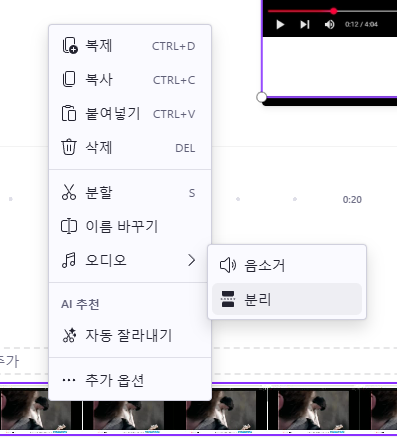
ㅇㅇ
그럼 이런식으로 분리가 될텐데
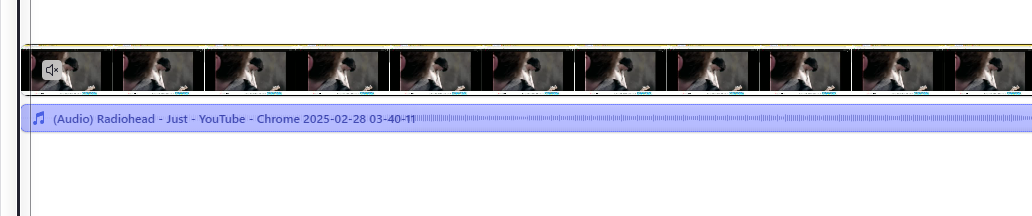
그냥 위에 화면만 선택해서 삭제하면 된다.
(지나가던 막례 할머니도 따라할듯?)
만약 흔히 매드무비라고 부르는
음악과 함께 나오는 게임영상을 만들고 싶다면
음원을 분리하여 화면을 없앤 뒤 사용하자!
*참고로 저작권음악의 경우 쇼츠는 1분을 제한으로 둔다
3. 편집한다.
사실 편집이랄게 따로 없는게
그냥 자기가 넣고 싶은 효과 넣고 필터 넣고 하면 되는거라
이건 좀 알려주기가 뭐해서
내가 편집하는 예시를 보여주도록 하겠다. ㅇㅇ
대충 게임 파일을 준비해준다.
(이터널리턴 재밌어요 같이해요~)
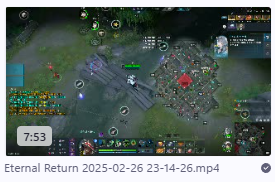
그 다음 화면 위에 크기를 정해준다.
아까 말한 것 처럼 난 쇼츠를 만들것이기에
9:16으로 하겠다. ㅇㅇ
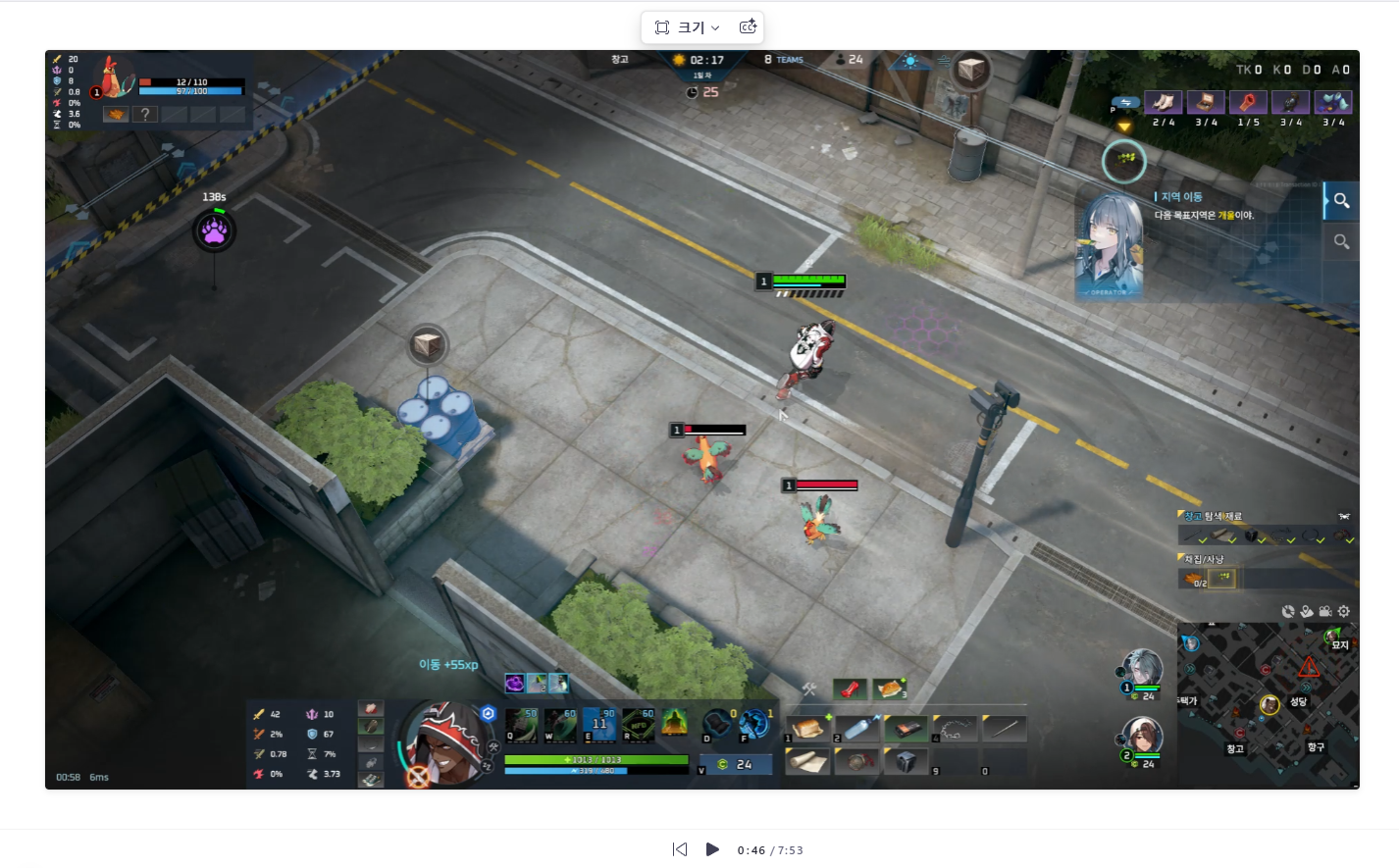
일케 ㅇㅇ?
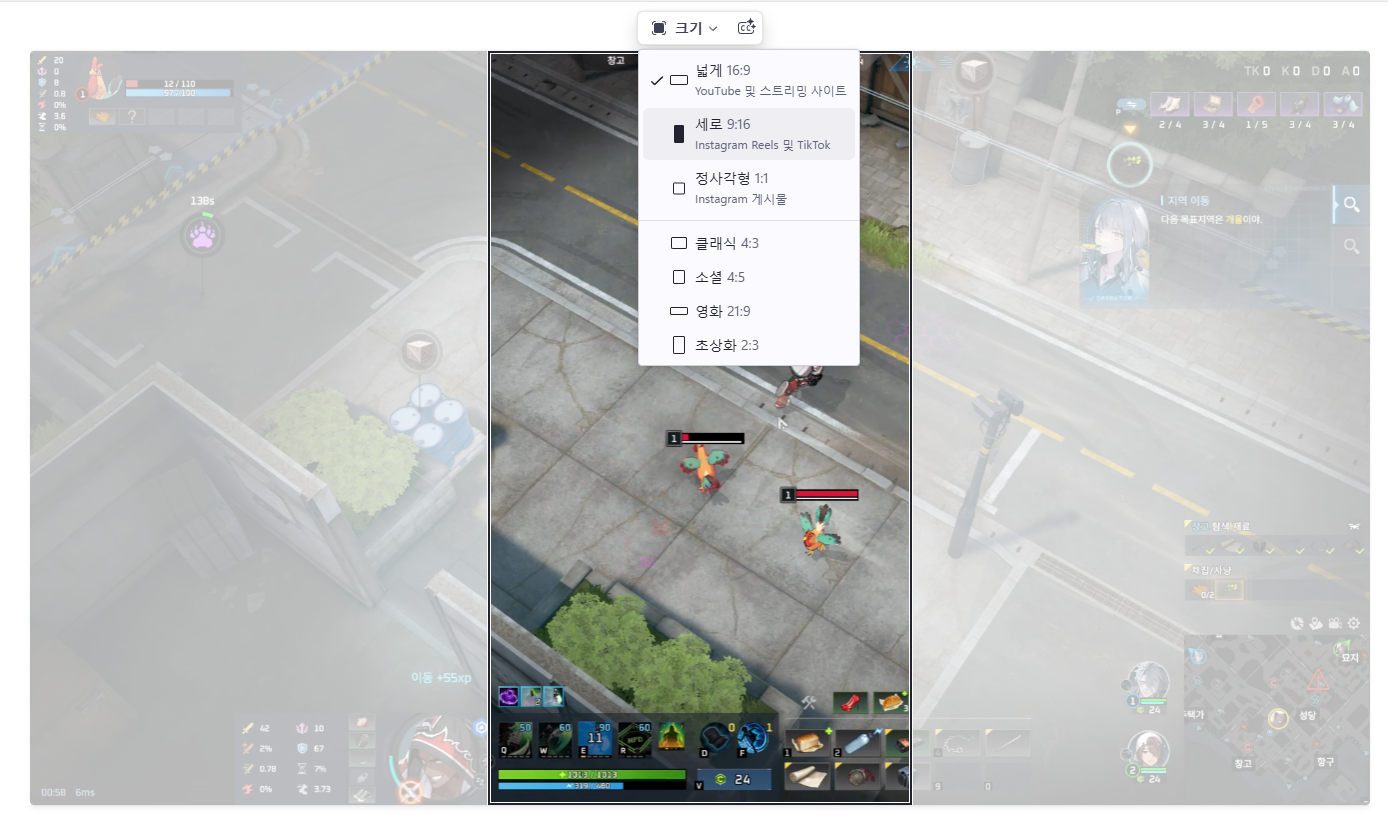
근데 이렇게 나오면 화면이 잘 안보이니까 효율적으로 줄여줌. ㅇㅇ
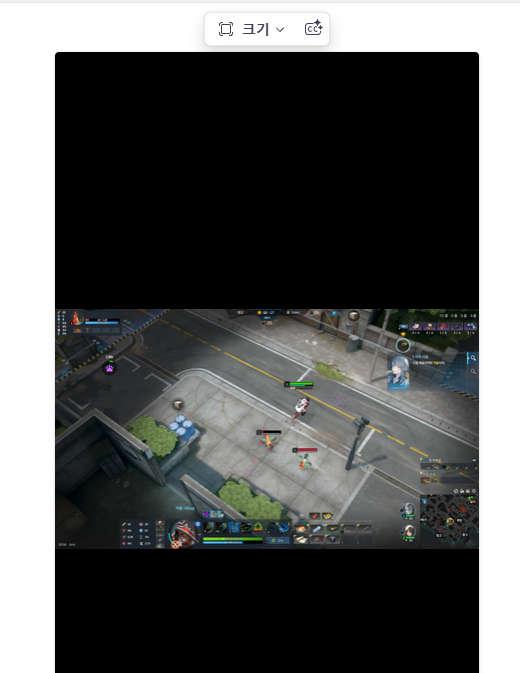
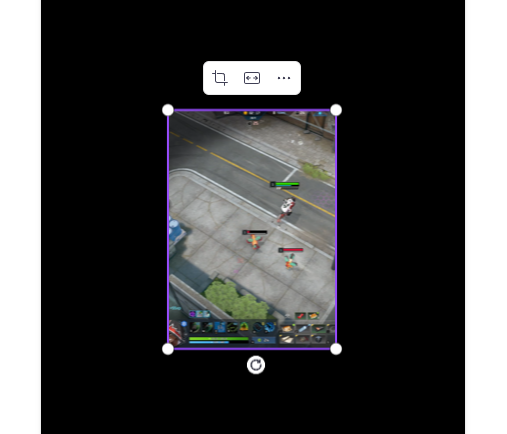
ㅇㅋ?
그 다음 이제 저 가운데에 있는 '맞춤'을
눌러서 화면에 맞춰줄꺼임 ㅇㅇ
이렇게
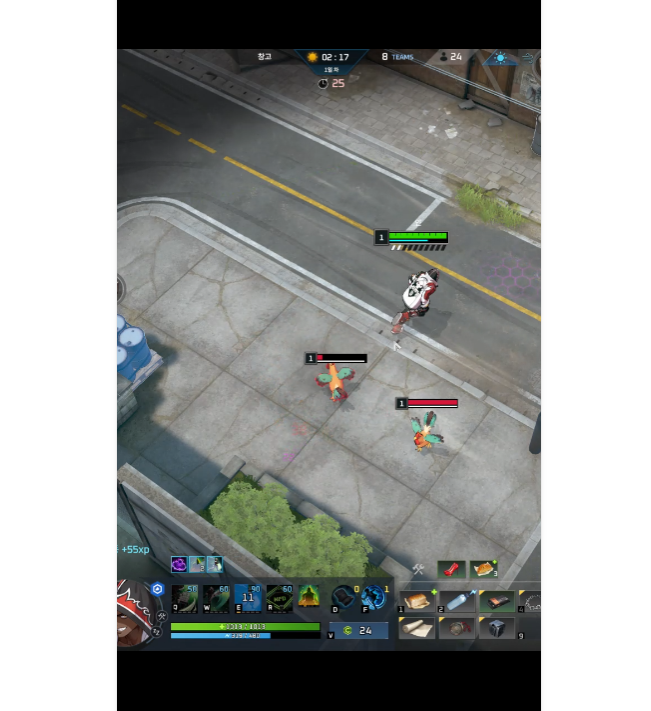
그 다음은 내가 어디서 시작했으면 좋겠는지 설정함.
난 겜 준비시간에 투닥거리는걸로 시작
@@@@@@영상 분할 방법@@@@@@
내가 원하는 시간대에 바를 올려두고
(마우스 위치는 상관없음 바 위치가 중요)
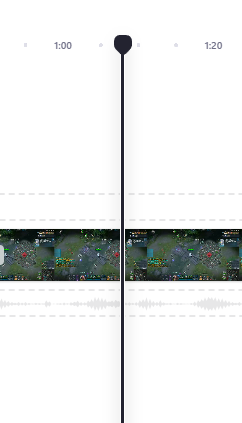
우클릭 후 분할을 눌러주면 된다~~ 이말이여
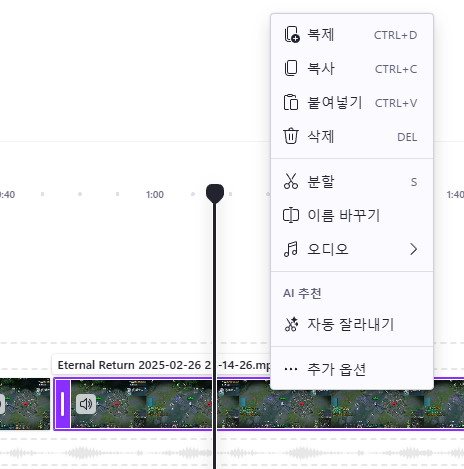
저 위에 분할이 보이당가?
그럼 이렇게 나눠지니까
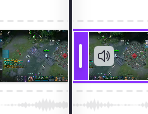
아까 음원 뺄 때 처럼 필요없는 장면은 삭제시키면 되겠죠?
ㅇㅇ 그거임.
@@@@@@다시 돌아와서@@@@@@
처음 장면은 템 파밍하는 장면인데 너무 길고 지루하니까
유명한 밈을 사용할꺼임.
아웃사이더 '속도의한계'를 사용하고
추가로 배속을 해주면 깔끔하게 넘어갈 수 있을듯? ㅇㅇ
참고로 배속 필터 효과는
클립 누르고 우측 상단에 있다리~
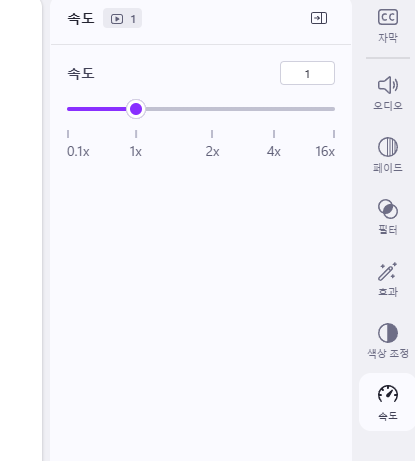
추가로 클립을 세세하게 조정하고 싶을 땐
컨트롤 누른 상태로 마우스 휠을 드래그하면 됨
쉬프트 누른 상태로 드래그하면 양 옆으로 움직임
그리고 만약 본인이 클립의 뒤 부분을 잘랐다가
다시 필요해서 추가하고 싶을 땐
그냥 뒷부분의 화살표를 눌러서 늘려주면 됨
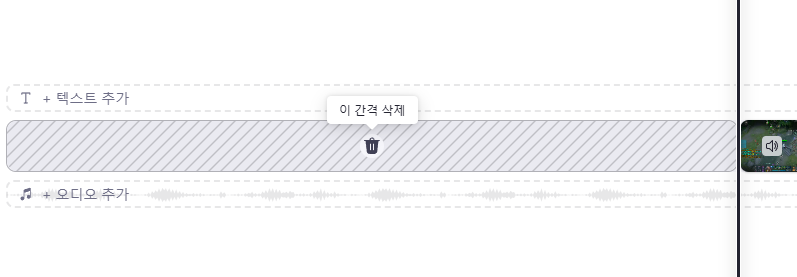
클립 사이의 남은 부분은 이 간격 삭제를 눌러주면 됨
(필요하에)
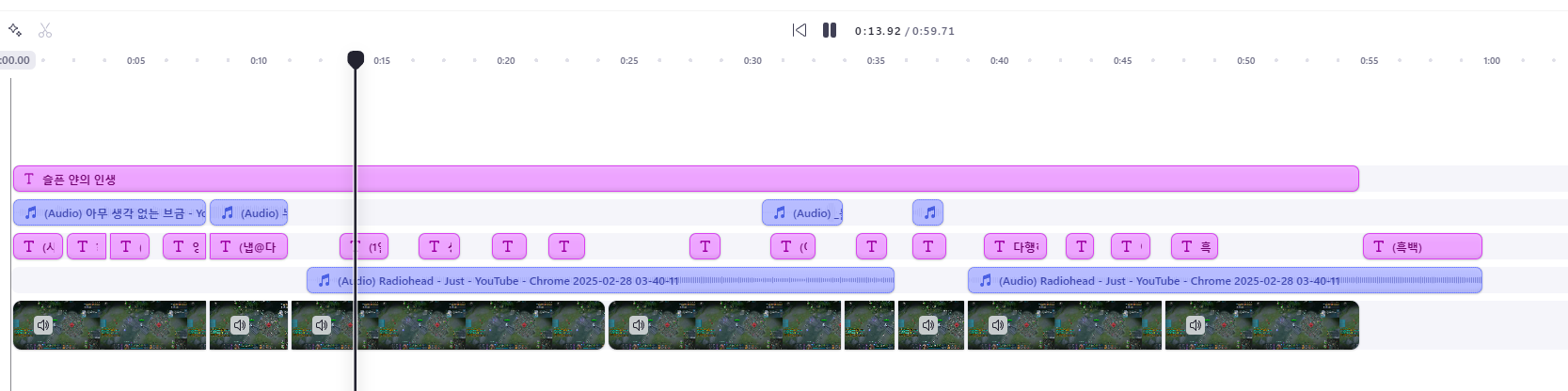
자막같은 텍스트를 넣고 싶으면 사용자미디어 아래쪽의 텍스트 확인
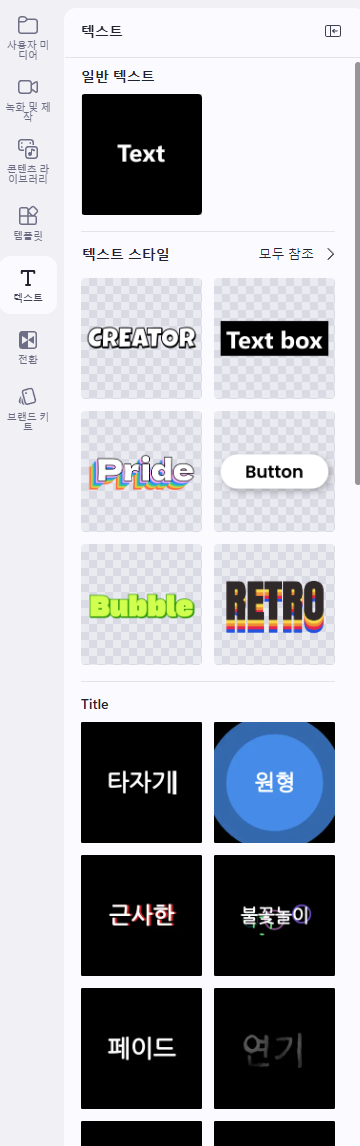
마이크로소프트가 우리나라 회사가 아니라그런가
한글폰트는 거의 고정되어있음 ㄲㅂ
잘 보이는 위치에 잘 보이는 색상으로 자막 입혀주기
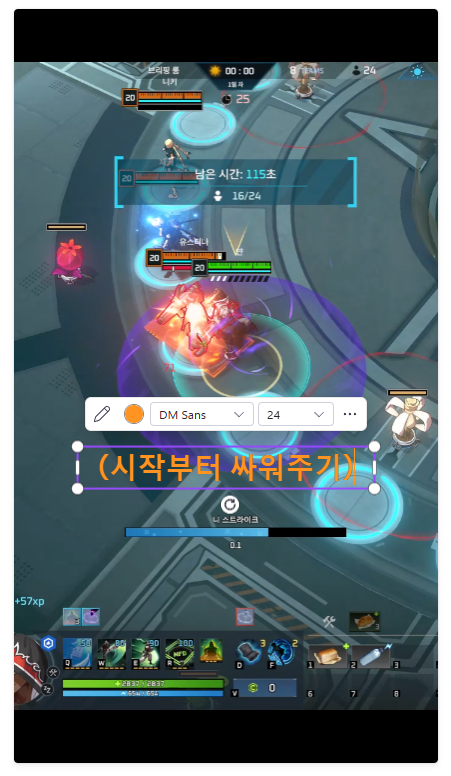
ㅇㅇ (이러고 자막 바꿈)
이런식으로 이것저것 해주면 됨..
끝날 때쯤 음악 페이드 아웃해주고..
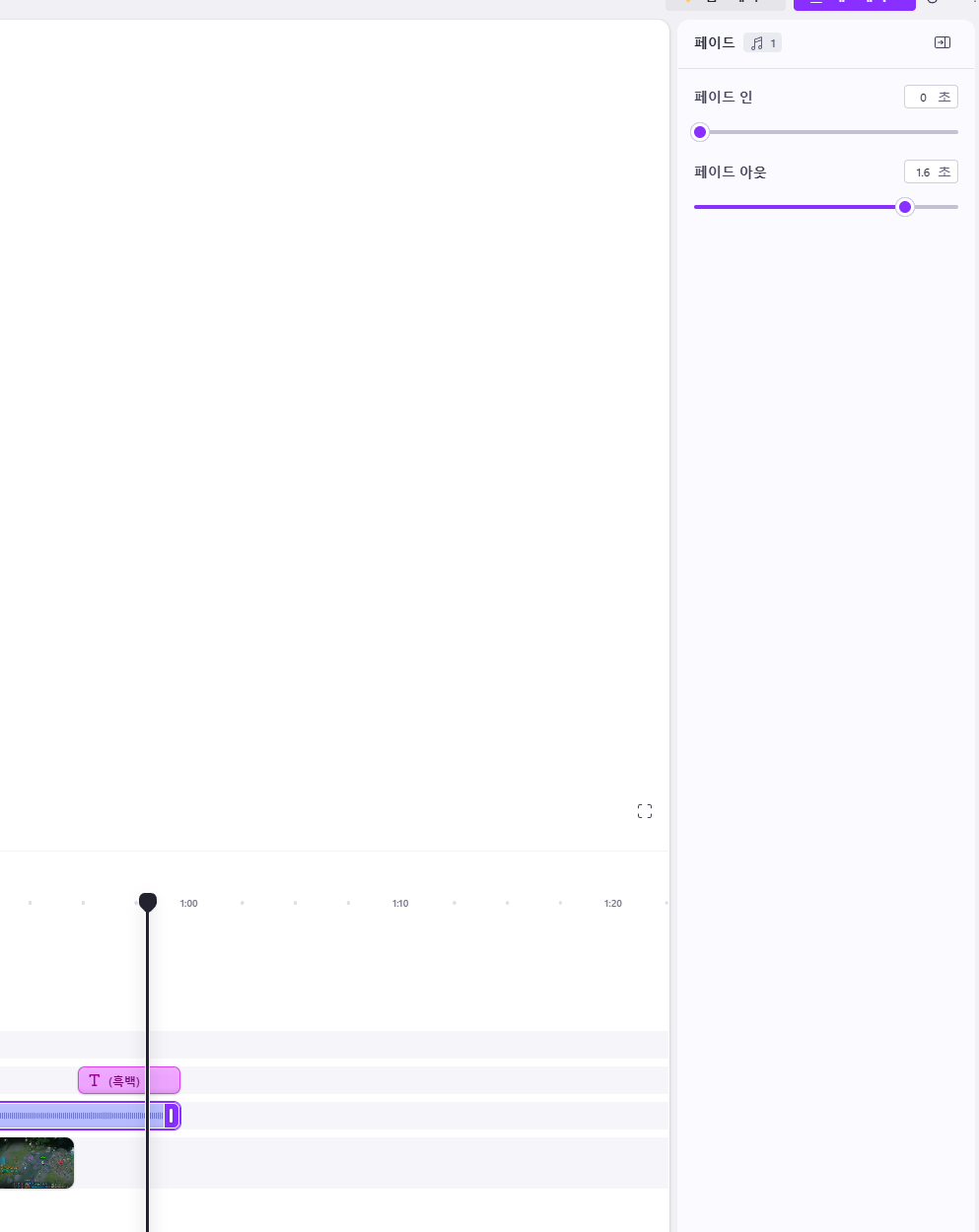
다 만들었으면 내보내기를 누른다음
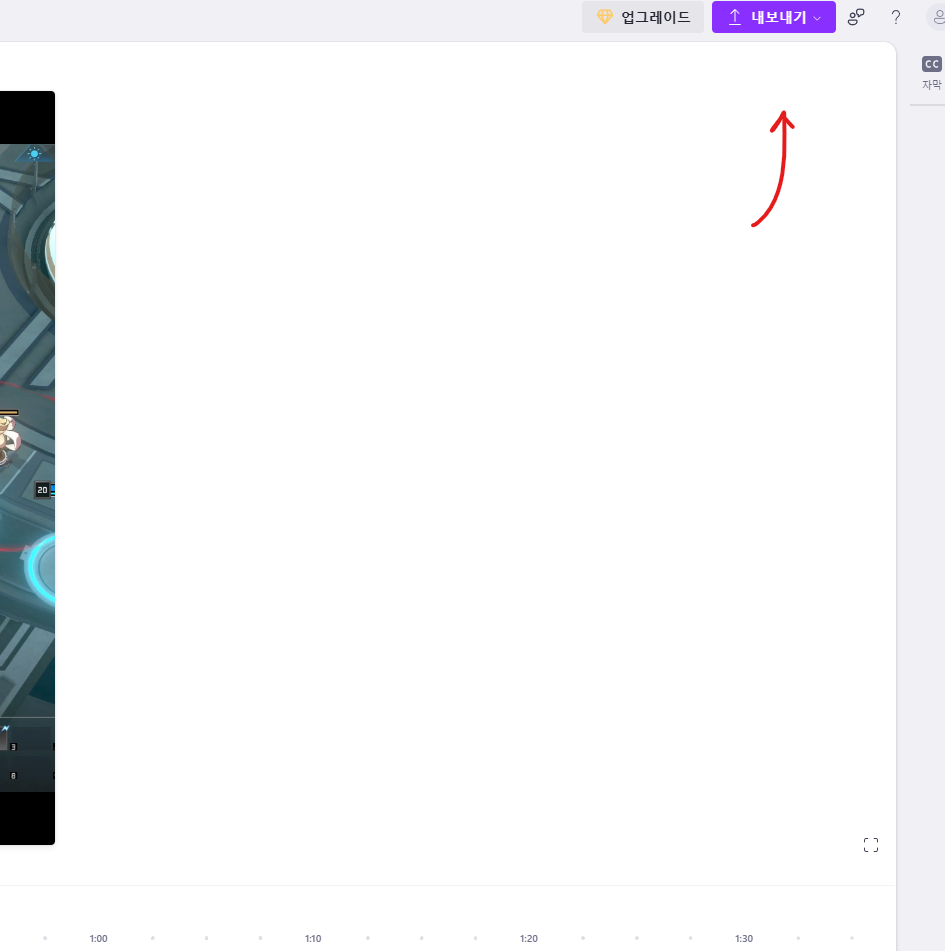
1080에 파일이름(clipchamp) 대충 지어주고 컴퓨터에 저장하고 유튜브에 업로드 하면 끝
본인이 만든 편집물은 홈에서 다시 편집할 수 있음
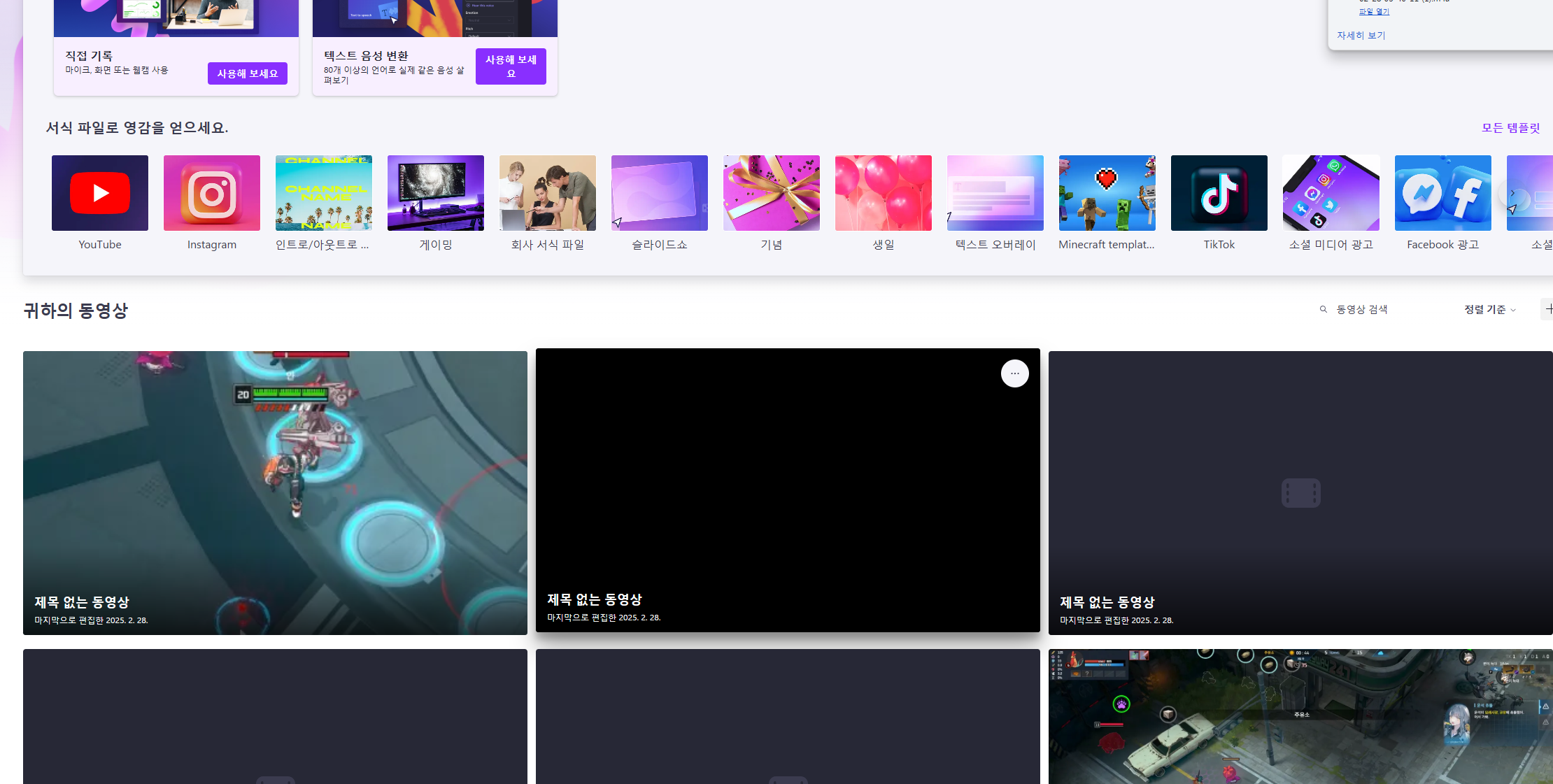
아오 제목 안넣어서 영상 다시 올려야하네 크악악
.
.
.
(최종 작업물 : 대충 1시간정도 걸림)
https://www.youtube.com/watch?v=BUJks-whGT4
그럼 여기까디~~
모르는거 있으면 질문 ㄱㄱ